云枢图标云枢
云枢 App 图标

云枢

手机上的 SSH 运维台 —— 一台服务器从连上到管好,不用开电脑

$ ssh root@your-server
● 已连接  your-server · Ubuntu 22.04 · x86_64
root@your-server:~# 
下载 APK · 2.3 MB 先看功能 v2.3.1 · Android 8.0 以上
无需注册账号 数据只存本机 试用 60 分钟全功能
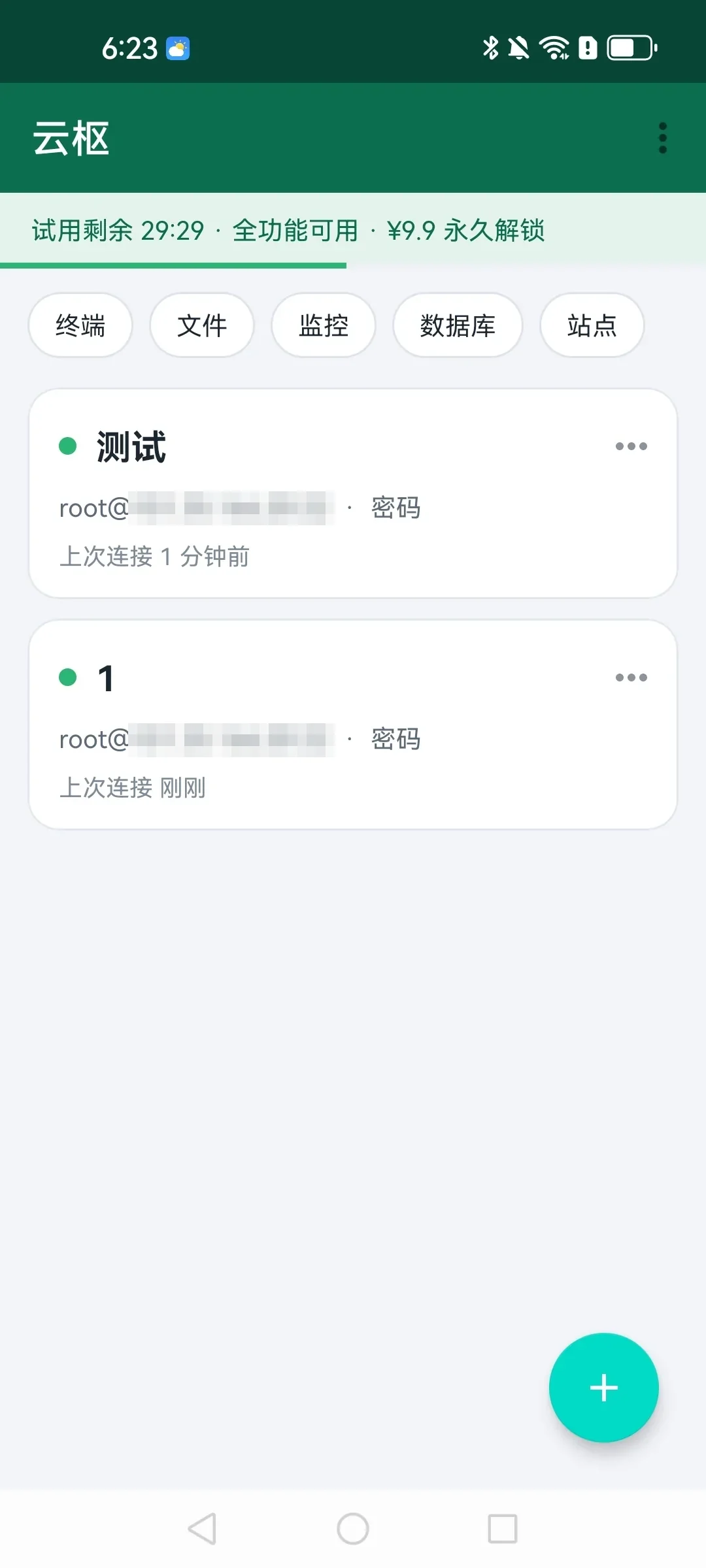
首页服务器列表
首页:服务器列表与常用入口
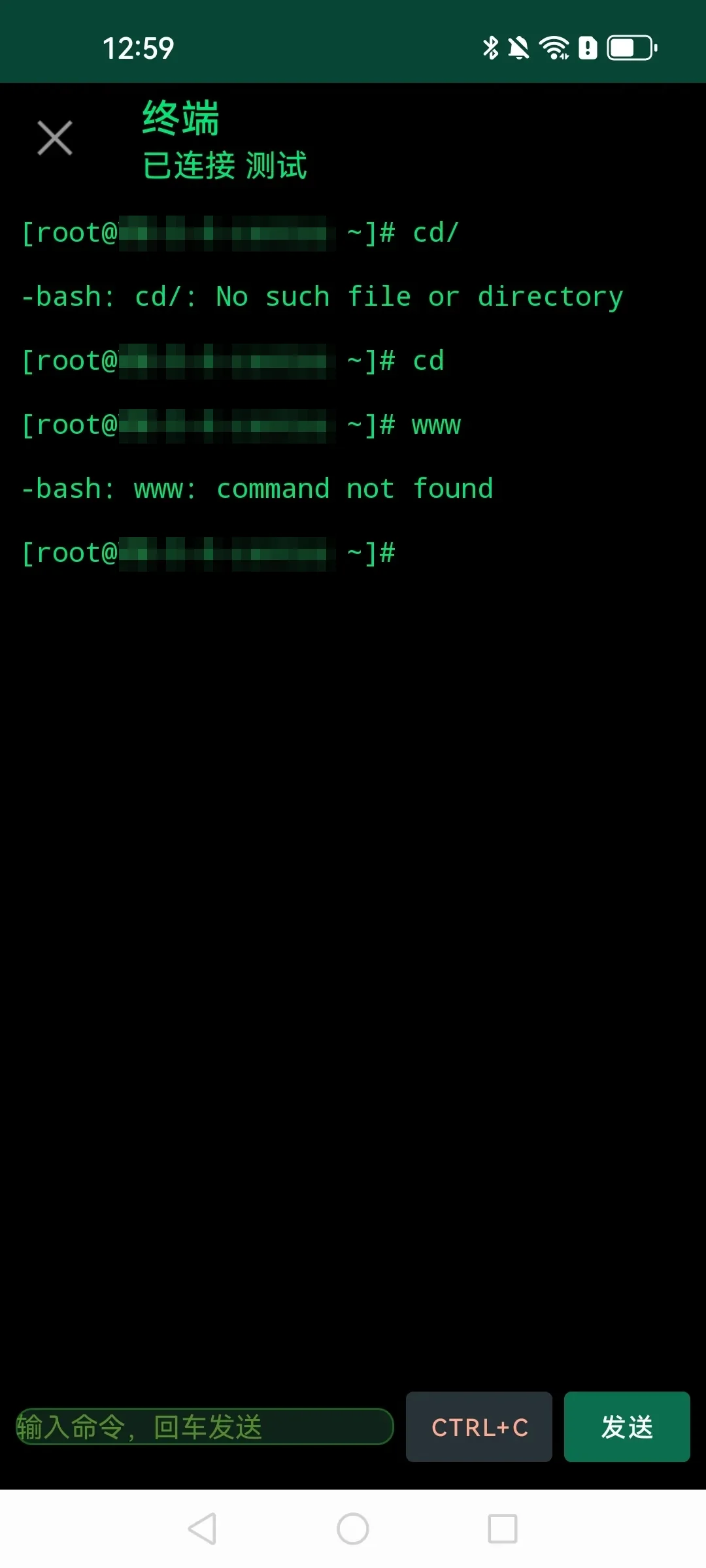
SSH 终端界面
终端:真实 shell,多会话切换

功能说明

十项能力,覆盖日常运维最费时间的环节

云枢把常用运维动作做成手机能用的界面:不用记命令、不用来回切 App,点开就能干。下面是它具体能做什么。

连机器

SSH 终端核心
真实交互式 shell,多会话切换,快捷命令面板,输出可复制导出。
密码 / 私钥登录
两种认证方式都支持,私钥保存在本机,可给多台服务器复用。
SFTP 文件管理
目录浏览、上传下载、多选批量删除与打包下载,长按操作。

看状态

资源监控
CPU、内存、磁盘、负载一览,一眼判断是机器扛不住还是配置有问题。
数据库管理
列出库与表,直接执行 SQL、看结果集、导入导出 SQL 文件。
站点管理
读取 nginx 站点清单,看每个站点占用大小,直接进装应用。

做部署

一键装应用
WordPress、Typecho、Alist、One API 等模板,建目录、写配置、开端口、起服务一条龙。
SSL 证书
接入 acme.sh 签发与续期证书,签完自动写进站点配置。
新机初始化
新买的机器先跑一遍基础环境,省掉逐条敲命令的过程。

管长期

定时任务
查看和编辑 crontab,任务到点在手机上发通知提醒。
备份中心
站点文件与数据库一起打包,存手机本地,随时取回。
多服务器同步
两台机器之间搬文件,不用先下载再上传。

使用说明

从下载到能用,四步

  1. 下载并安装

    点上面的「下载 APK」保存到手机,安装时若提示「未知来源」,允许一次即可。装的是正式签名版,可直接覆盖安装。

  2. 添加服务器

    首页右下角 + 填地址、端口(默认 22)、账号,选密码或私钥。保存后卡片会显示上次连接时间,点卡片选功能。

  3. 先用满 60 分钟

    装好起算,一小时内全部功能打开,不看广告也不用先付钱。顶部横幅能看到剩余时间。

  4. 到期后按需解锁

    试用结束后终端照常可用,监控、数据库、站点、SFTP 等需要解锁。一次 ¥9.9,永久有效,微信扫码即可。

试用结束后

终端命令永久免费;其余功能一次付费,不订阅、不按年续费。

¥9.9永久解锁

常见问题

装之前值得看一眼

换手机或卸载重装,数据还在吗

不在。云枢没有账号体系,服务器清单、私钥、数据库账号密码全部存在本机,不上传任何服务器。卸载、清除数据或换机都会丢失,重要信息请自己另存一份。

提示连接失败或 Auth fail

先确认 22 端口在安全组里放通,再用同一套账号密码在电脑上 ssh 一次:电脑能连说明是手机端填错了端口或密码,电脑也连不上说明问题在服务器侧。

数据库管理报 Access denied

数据库账号密码不跟服务器共用,要在数据库页右上角单独填一次。宝塔面板的 MySQL 默认账号是 root,密码在面板「数据库」页可以查到。

付了钱会员没生效

回到支付页点「检测支付状态」或底部「我已完成支付」,通常几秒内同步。仍然不行,把订单号留言给页面底部的联系方式。